
企業内で保管されている名刺のうち
自身に閲覧許可されている名刺の商談情報内容を一覧で確認が可能
※この記事ではブラウザ(ウェブ)版で確認した際の内容です
確認する商談情報の絞り込み
商談情報の各項目について
AI音声を含めた商談情報の場合
確認する商談情報の絞り込み
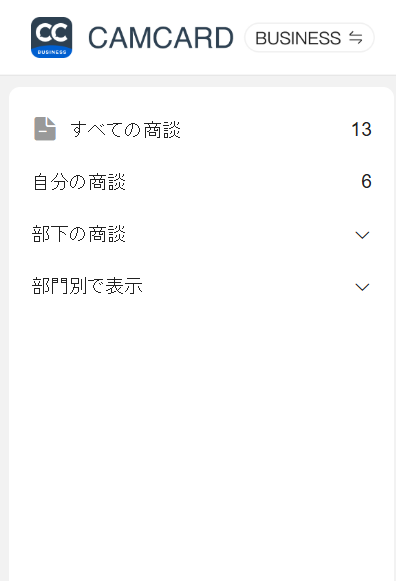
すべての商談
確認可能な商談を一覧に全て表示
自分の商談
自身が作成した商談だけ表示
部下の商談
自身を上司設定に組んでいる
他ユーザーの商談を纏めて表示
※更に部下を1人毎の商談チェック可
部門別で表示
すべての商談で確認できる商談の
作成者が所属している部門分けで表示
商談情報の各項目について
登録されている商談情報一覧で記載されている内容について
下記の画像に記載・表示されている内容が
どのような項目・機能であるか上から順に説明します
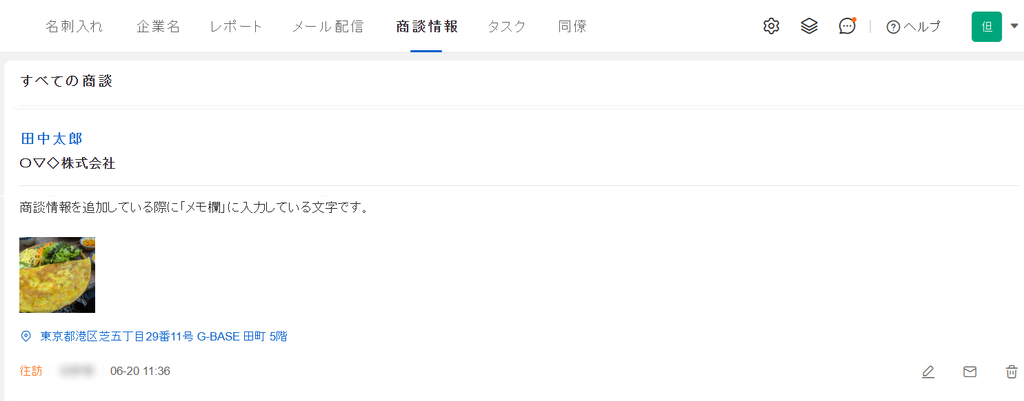
指名 :田中 太郎 (クリックすると該当名刺の詳細情報画面へ遷移します)
企業名 :〇▽◇株式会社
メモ欄 :商談情報を使いしている際に……
画像 :卵料理の写真
住所 :東京都港区芝五丁目…… (クリックするとマップが表示されます)
種類 :往訪
名刺作成者:ぼかし文字
名刺登録日:06-20 11:36
右下のアイコン
鉛筆マーク :編集が可能です
手紙マーク :PCの規定メーラーが立ち上がります
ゴミ箱マーク:該当の商談を削除します
※当機能から新しい商談情報を登録することはできません
登録方法は下記記事をご確認ください
■【商談情報】新規追加、編集方法(ウェブ版)
https://camcard.jp/business/support/biz_activity_web/
AI音声を含めた商談情報の場合
AI音声ノート(録音機能)を利用して商談情報を登録した場合は
録音したノートも一緒に表示されます
クリックする事で画面右側に詳細情報が表示されます
各機能について上から説明します
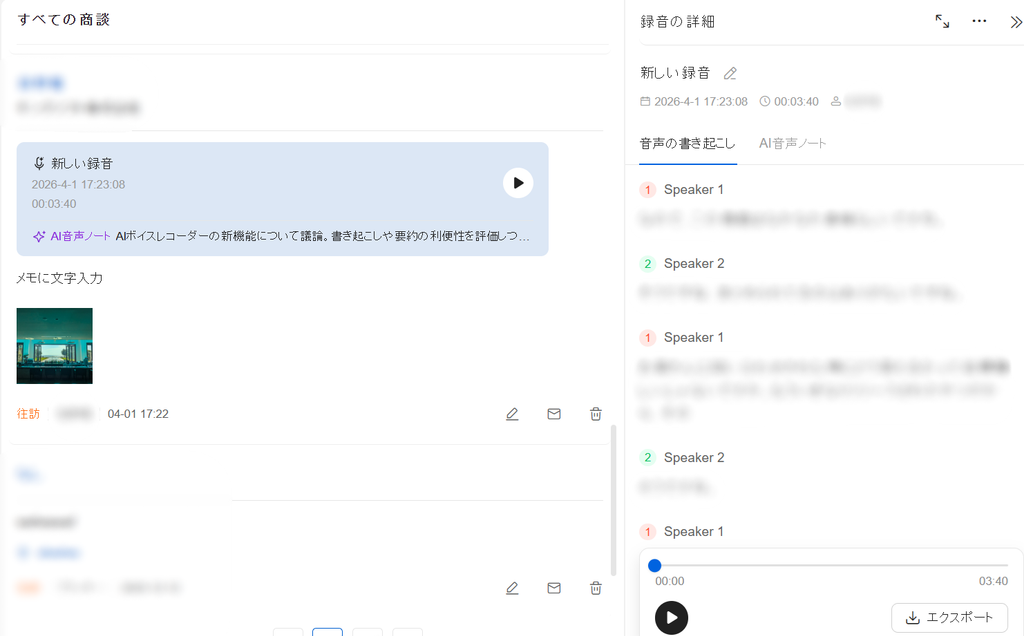
左右斜めの矢印:録音の詳細としての表示範囲を少し拡大 もう一度押すと縮小
三点リーダー :名前の変更 :録音のタイトルを変更
AI要約テンプレートの変更:AI音声ノートの要約まとめ内容を変更
削除 :この音声ノートを削除
「≫」マーク :AI音声ノートの詳細画面を非表示
鉛筆マーク :録音のタイトルを変更
音声の書き起こし:録音内の音声を文字として下部に全文書き起こします(スクロールで追えます)
※発声者を完全聞き分け不可のため、Speaker1,2が入れ替わる可能性有
またSpeaker3が存在しないため、3人以上の場合でも1,2だけで表示されます
AI音声ノート :AI要約内容を表示(選択した「要約テンプレート」に合わせて内容変わります)
再生ボタン :録音した音声を視聴が可能
エクスポート:「Word」「PDF」「オーディオ(.m4a)」として抽出が可能
AI音声ノートの仕様方法は下記記事をご確認ください
■AI音声ノート
https://camcard.jp/business/support/aivoice-note/