
商談情報を新規作成する際に録音機能を起動する事ができます
録音した内容は「書き起こし」や「AIに内容を要約」させることが可能です
※AI音声ノートによる録音はモバイルアプリからのみです
・無料で月に1500分(20時間分)の録音が可能です
・月を跨ぐと余った分は切り捨てて、再び残り1500分まで活用可能
・購入による追加枠の提供はございません
・月を跨いでも、1度録音データ内容は商談情報と共にずっと表示されます
目次
活用方法
※先に音声ノートを利用する名刺を事前にCAMCARDBUSINESSへアップロードしてください
・その1
「名刺入れ」から商談相手の名刺を選択し「商談情報」をタップし商談を新規登録する画面へ
画面左側の中央にあるカメラマークの右隣「マイクマーク」をタップし「録音」を選択
※録音をタップした時点で、すぐ録音が開始されます
・その2
「商談情報」画面の右上「AI音声ノート」を選択(※選択した時点で録音開始します)
録音終了後に、商談登録画面に遷移しますので「関連する顧客」項目で
この商談情報を紐づける顧客名刺を選択。他項目はお好みでご登録ください
録音中の説明
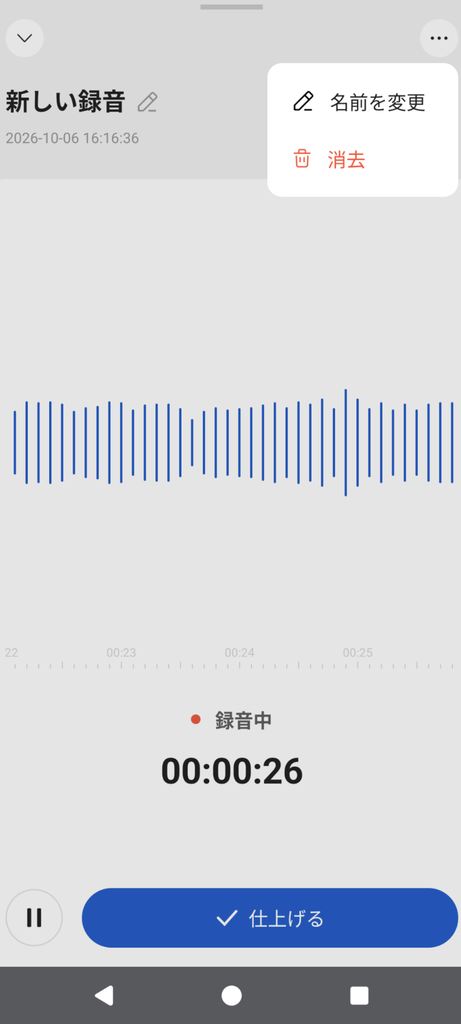
右上の3点リーダー:この録音のタイトルを変更
:この録音を行わなかったことにします(利用時間に含まれません)
左上にある「v」マーク:録音を続けたまま、他の操作が可能です
また、CAMCARDBUSINESSの画面から離れたり
端末をスリープモードにしても録音は継続します
※仕上げずにCAMCARDBUSINESSをタスクキルや電源を落とすと
「消去」と同様の影響が発生します
左下の一時停止ボタン:録音を一時的に止めます。この時点で保存はされません
もう一度押すと録音を再開します
仕上げる :録音を保存し、AIに文字起こしと要約を行わせます
このボタンを押した時点でAI音声ノートの利用時間として消費します
※商談情報の追加画面で他の項目入力が残っているなどで
当商談を登録していない、商談登録キャンセルでも消費対象です
商談登録・録音後の説明
商談登録されている録音を選択すると、音声の書き起こしが表示されます
基本機能として、録音内容の再生・消去と「AI要約」もあり
要約にも幾つか種類があるため「AI要約テンプレートの変更」といった項目もございます
※テンプレートは10種類以上存在するため、実際に触れてご確認いただけますと幸いです
その他、エクスポートとして
txt・Word・PDF・オーディオとして抽出する事も可能です
注意事項
・録音を「仕上げた時点」で録音時間分を活用した判定です
その後に商談の作成をキャンセルしたり、商談作成後に録音した内容だけを削除しても
当月の利用時間が回復する事はありません
・録音を削除した場合、復旧することはできません
・モバイルアプリから商談内容の編集は行えません
編集を行いたい場合はブラウザ版にある「商談情報」欄から行ってください
商談情報
https://camcard.jp/business/support/business-negotiation-information/