スキャナの初回セットアップが既に完了している場合
下記手順で名刺をCAMCARDBUSINESSへアップロードできます
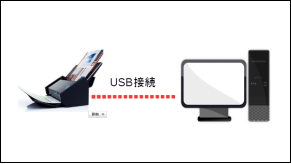
1.PCとスキャナをUSB接続します。
※USB接続は必須です
2.デスクトップ画面の
「CamCard Connector for Scanners」ショートカットアイコンダブルクリックして起動します

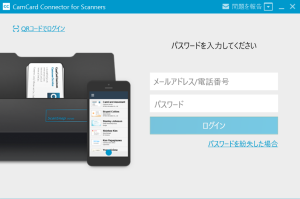
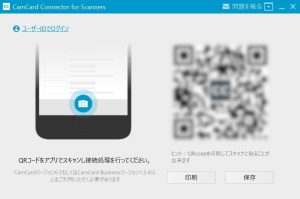
3.CamCard Businessにアップロードする為にログインを行います
ログイン方法は、ログインIDとパスワードを入力する「ユーザーIDでログイン」と
モバイルでログイン済みの端末からQRコードを読み取る「QRコードでログイン」があります
ログイン方法の切り替えは、画面左上から行えます
※ログインしたアカウントは、この後スキャンした名刺の作成者として反映されます
4.スキャナで名刺の読み取りを行います。
表示されるアニメーションに沿ってスキャンを行ってください
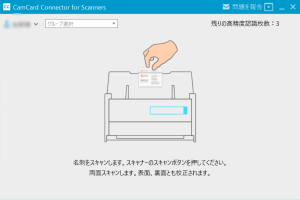
左上(ぼやかしている部分):ログインしたユーザー名が表示されます
クリックするとログアウトする事ができます
左上「グループ選択」:作成済みのタグ一覧が表示されます
先にタグを決めてから名刺を取り込むと、その名刺にタグが付与されます
右上「残りの高精度認識枚数」:今ログインしているアカウントが校正依頼に出せる残りの枚数
スキャナで取り込むと、強制的に校正依頼に出されます
5.スキャナ側の操作を行います
下記URLを参考に、Scanボタンを押してアップロードを開始してください
https://camcard.jp/business/support/scanner_login_scanner/
6.スキャンした名刺はログインしたアカウントへアップロードされます
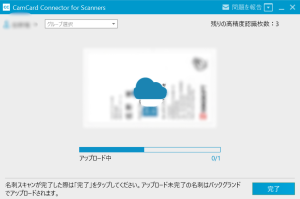
名刺のアップロード判定があると
当画像のように取り込んだ名刺が画面上で表示されます
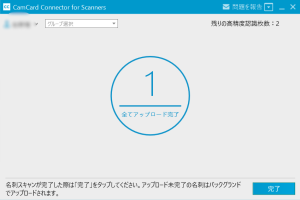
今回は1枚だけ読み込んだため、画面上に「1」と表示されていますが
スキャナで複数枚取り込んだ分だけ、その数字が表示されます
スキャンしたい名刺がまだある場合は
スキャナに名刺を差し込み、再度スキャンボタンを押して頂ければ継続します
「完了」ボタンを押すと、ログアウトしてログイン画面に戻ります
別のアカウントでログイン(名刺作成者を変更)してスキャンする事も可能です
7.スキャンする名刺が無くなり次第。右上の「×」ボタンにて終了してください