
下記手順により、スキャナ連動ソフトによる名刺読み取りを行うことができます。
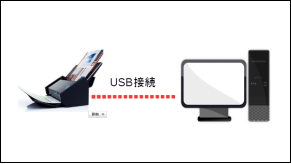
1.スキャナ連動ソフトのインストールを済ませたパソコンとスキャナをUSB接続します。
※USB接続は必須です。
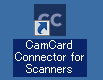
2.デスクトップ画面の「CamCard Connector for Scanners」ショートカットアイコンダブルクリックして起動します。
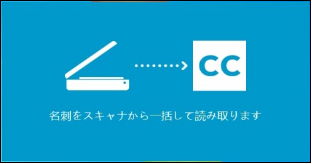
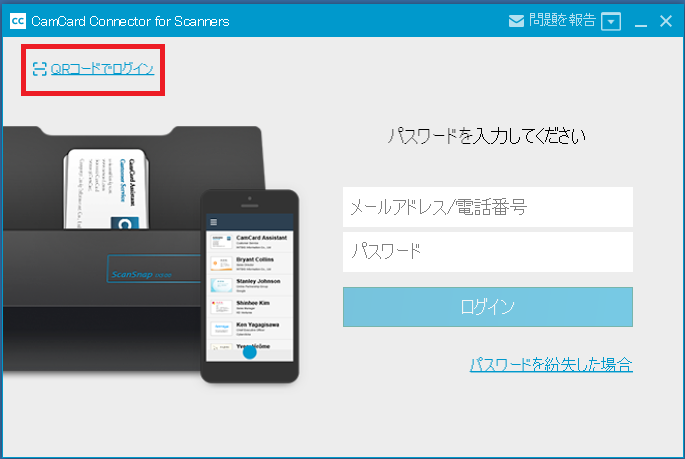
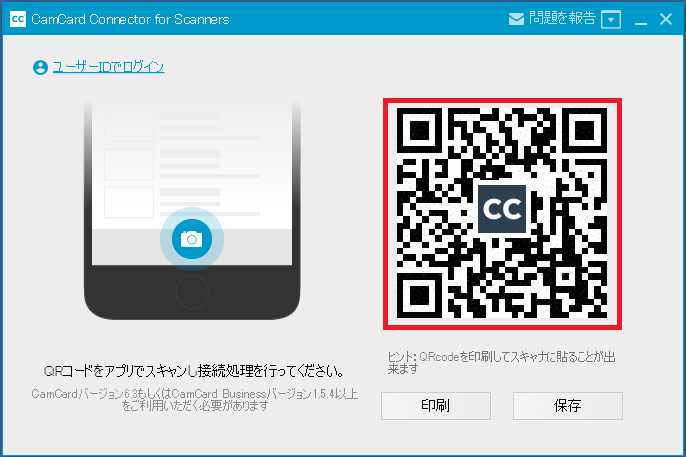
3.「QRコードでログイン」をクリックし
QRコードを表示させます。
4.モバイルアプリ版のCAMCARD BUSINESSアプリを起動し、
画面右下「自分のもの」>「QRコード」を選択し
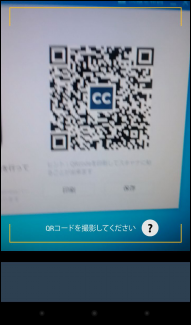
「QRコードをスキャン」を選択
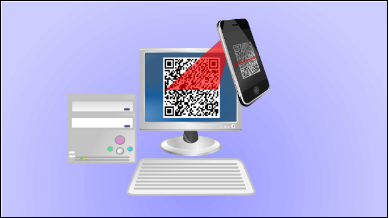
5.「CamCard Connector for Scanners」のQRコードをスキャンします。
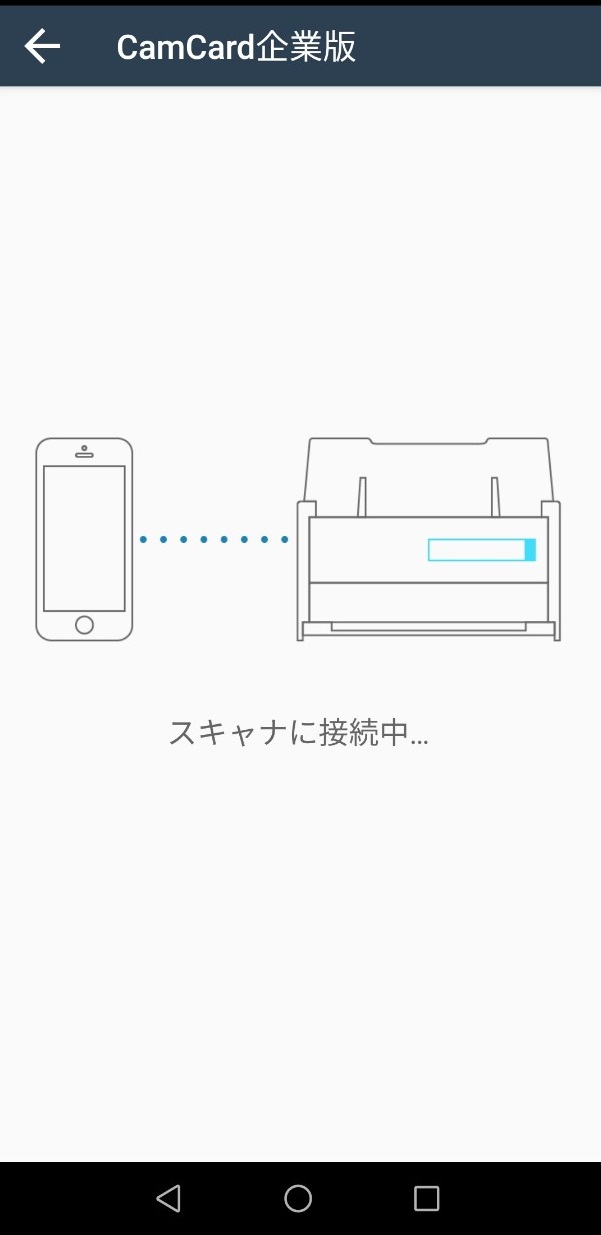
6.スキャナで名刺の読み取りを行います。
表示されるアニメーションに沿ってスキャンを行ってください。
なお、ix1500・ix1600・ix2500をご活用の方は下記URL先の下部にスキャン方法が記載されておりますのでご確認ください。
■【初回セットアップ】新スキャナ利用の環境設定(ix1500、ix1600、ix2500)
https://camcard.jp/business/support/ix1500setup/