
CAMCARD BUSINESSとScanSnap ix1600(ix2500)を接続する手順です
※ix1500のサポートが終了しております
引き続き当手順でご利用できる可能性は高いですが
アップロードできない場合や不具合が発生したなど
ix1500の問い合わせにはご対応はでき兼ねますのでご留意ください
※CamCardBusinessにアップロードするには、PCが対応しているスペックである必要がございます
下記URLを事前にご確認くださいませ
https://camcard.jp/business/support/driver_spec/
【設定手順】
1.PCとスキャナを接続する
2.ScanSnap Homeをインストールする
3.CamCard Connector for Scannersをインストールする
※上記2と3の順番はどちらが先でも問題ございません
上記手順により、ScanSnap ix1600(ix2500)とクラウドサーバーが
[CamCard Connector for Scanners]を通じて接続され
名刺の一括スキャン(読み取り)を行うことができるようになります
■1.PCとスキャナを接続する
PCとScanSnap ix1600(ix2500)をUSB接続してください
※CAMCARDBUSINESSへアップロードする際
Wi-fiなどの無線接続は対応していないためUSB接続が必須でございます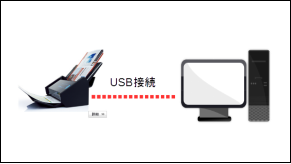
■2.ScanSnap Homeをインストールする
スキャナからPCへデータの受け渡しをするために必要な
ScanSnapのドライバソフトである「ScanSnap Home」をインストールします
【インストール手順】
1.以下のURLをクリックし「ScanSnap Home」をダウンロードします
「ダウンロードインストーラー」の方をご選択ください
※既に「ScanSnap Home」をインストール済みの場合は当手順不要です
https://www.pfu.fujitsu.com/imaging/ssacc/ja/start_download_21.html
2.ダウンロードしたプログラムをダブルクリックして実行します
3.インストールウィザードの案内に従い、インストールを完了します
■3.CamCard Connector for Scannersをインストールする
【インストール手順】
1.以下のURLをクリックし「CamCardConnectors.zip」をダウンロードします
2.ダウンロードしたzipプログラムをダブルクリック(解凍)します
3.展開後のインストーラ「CamCardConnectors.exe」をダブルクリックします
※Windows10において、Edgeで「CamCard Connector for Scanners」をダウンロードした場合
インストーラ実行時に、Windows SmartScreenによる警告メッセージが出る可能性があります
その場合、「詳細情報」→「実行」をクリックしてください
「詳細情報」をクリックします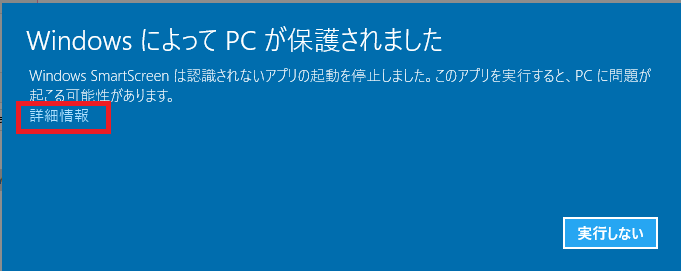
「実行」をクリックします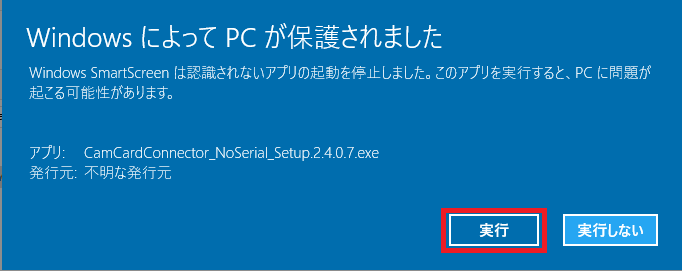
4.インストールウィザードが表示されましたら、サービス利用規約書を確認します
5.「I agree to CamCardConnector For ScannersTerms of Service」のチェックをオンにします
6.「Install」ボタンをクリックします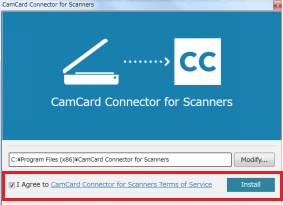
7.「ユーザーアカウント制御」画面が表示されます。「はい」ボタンをクリックします
※表示されない場合もあります
8.インストール完了画面が表示されます。「Done」ボタンをクリックして終了です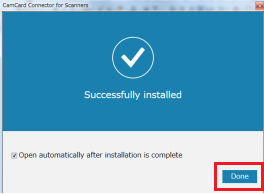
【取り込みの際の注意】
※スキャナ側のディスプレイを右端までスライドして頂き、
「★IntSig Scanner」ボタンが表示されますので、選択後に「Scan」ボタンを押して頂く必要がございます。
こちらの操作をして頂くことで、CAMCARD BUSINESSへ反映されます。

参照:スキャナでスキャンする(PC画面)
https://camcard.jp/business/support/scanner_login_pc/