
※当機能はプロフェッショナルプランでご契約している企業内のユーザーにて
モバイルアプリから撮影できる方法です。
モバイルアプリでは通常、1回の撮影で1枚だけ撮る「シングル撮影(シングルショット)」と
1枚撮影しては、すぐ次の撮影に移る「連続撮影」を行う事が可能ですが
複数ショットでは、1回の撮影で複数枚の名刺を一気に読み込んでアップロードする事が可能です。
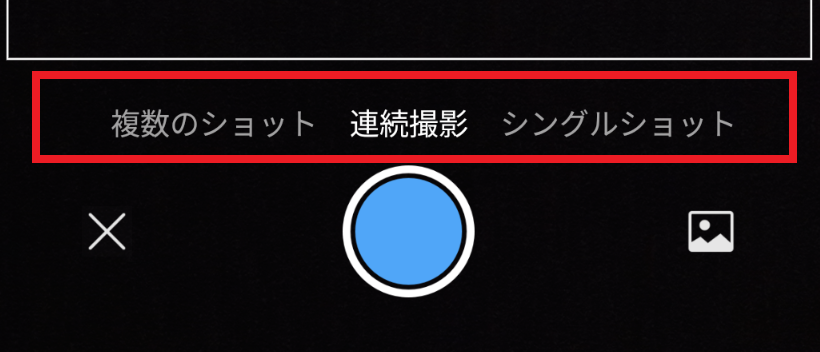
・iOSで選択する際は、丸い部分をタップしながら左右にスワイプして変更
・Androidで選択する際は、赤枠部分の文言を直接タップして変更
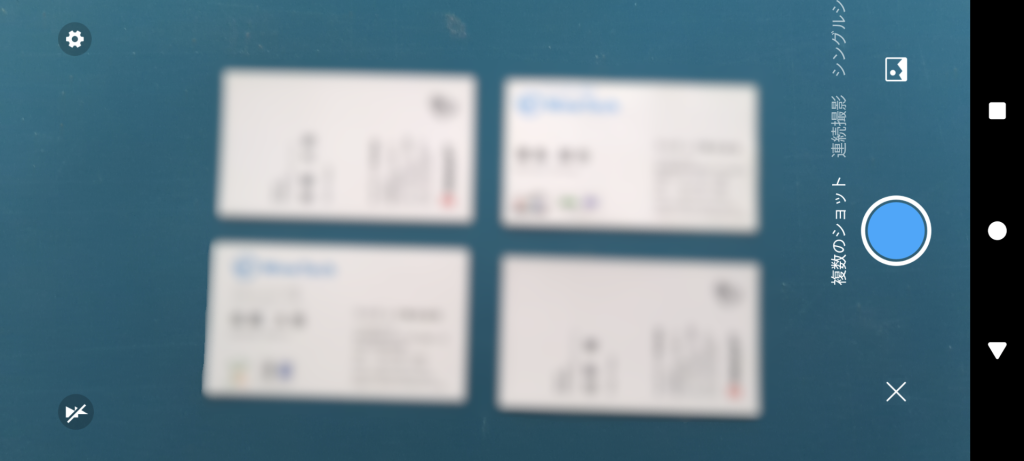
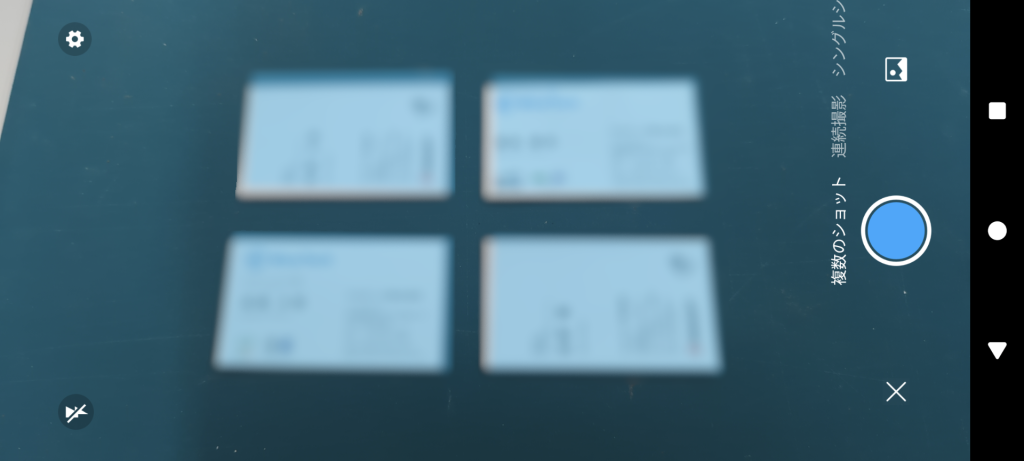
各名刺に青色で判定が入れば名刺として認識して保存される対象です。
撮影が完了すると、結果画面に切り替わります。
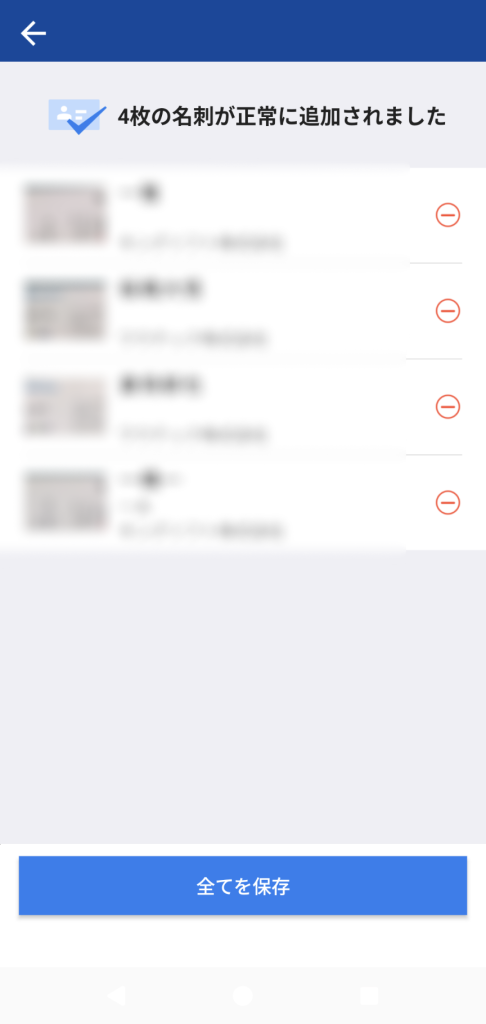
シングル撮影と異なり、各名刺の手動編集を行う事はできず
アプリのOCR機能で判定した結果として「名前・企業名」のみ表示されます。
撮影した名刺は、1枚ずつ「キャンセル」できるボタンが表示されます。
「左上の矢印ボタン」は全ての結果をキャンセルして、再度撮影画面に戻ります。
「全てを保存」を選択すると、この画面一覧に残った名刺をアップロードします。
その際に校正枚数が余っていれば、校正対象でアップロードされます。
下記では複数ショットの注意点を纏めています
Point1
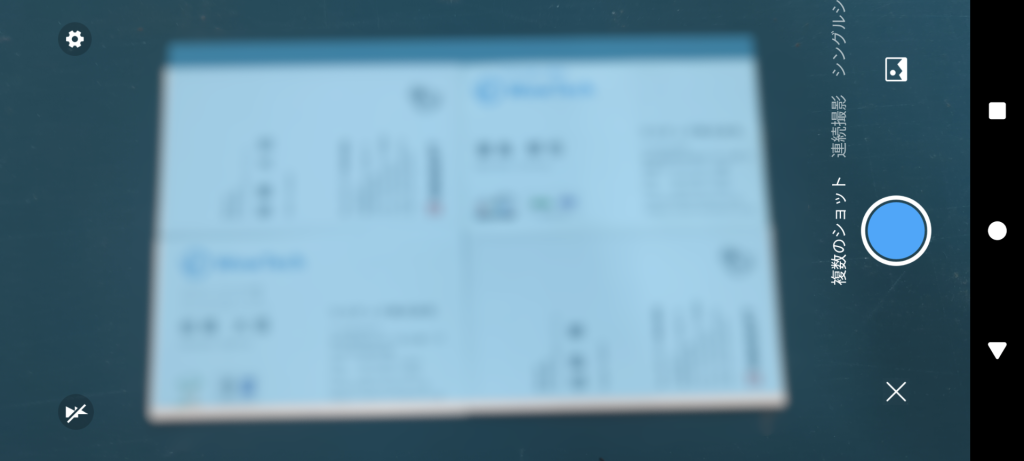
撮影する際は、各名刺の隙間を1cm程度空けてから撮影してください
下記のように隙間が無い場合、別名刺の線引きが不明で1枚判定になってしまいます
Point2
名刺を撮影する際の並べ方について
オススメは上記の例で画像にしている「縦2 x 横2」の4枚と「縦2 x 横3」の6枚です
それ以上で撮影する事や実際にアップロードする事は可能ではありますが
OCR判定の質や、そのあとの校正依頼の際にも文字認識がしづらいなどで
精確具合に大きく影響が出る可能性がございます。
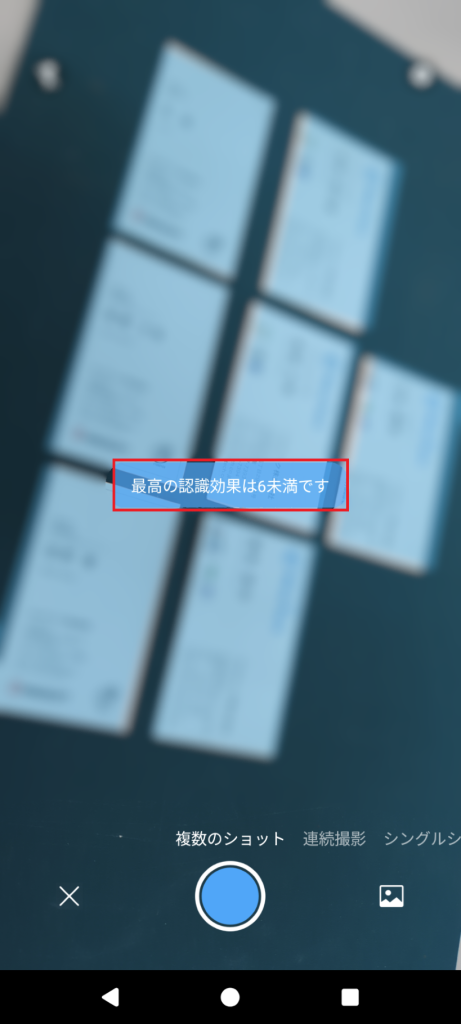
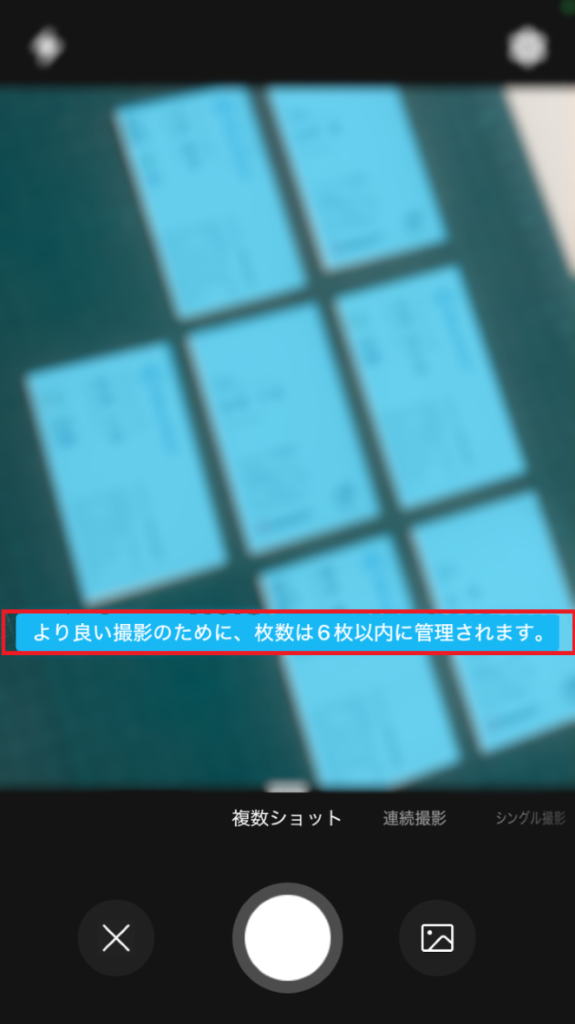
※上記は7枚が画面内で判定された際に表示される文言です。
(左:Android 右:iOS)
枠内の納めること自体も難しいと思われるため、無理せず撮影してください
Point3
名刺の形と、周囲の不要な物の形に注意
・長方形 or 四角ではない名刺は認識されません。
※撮影範囲内に「名刺ではない長方形・四角の物体」がある場合、判定対象になります
そのまま結果画面でキャンセルしなかった場合
アップロードと同時に校正枚数の消費が行われるのでご注意ください